Domain blinkend.de kaufen?
Wir ziehen mit dem Projekt
blinkend.de um.
Sind Sie am Kauf der Domain
blinkend.de interessiert?
domain@kv-gmbh.de · 0541-91531010
Domain blinkend.de kaufen?
Wo ist die Eingabeaufforderung?
Die Eingabeaufforderung ist ein Befehlszeilen-Tool, das auf Windows-Computern verfügbar ist. Sie ermöglicht es Benutzern, Befehle direkt in das System einzugeben, um verschiedene Aufgaben auszuführen. Um die Eingabeaufforderung zu öffnen, können Sie nach "cmd" suchen oder "Eingabeaufforderung" im Startmenü eingeben. Alternativ können Sie auch die Tastenkombination "Windows + R" drücken und "cmd" eingeben. Die Eingabeaufforderung ist ein leistungsstarkes Werkzeug für fortgeschrittene Benutzer, um verschiedene Systemoperationen durchzuführen. Wenn Sie Probleme haben, die Eingabeaufforderung zu finden, können Sie auch in der Systemsteuerung oder im Windows-Verzeichnis danach suchen. **
Was ist eine Eingabeaufforderung?
Eine Eingabeaufforderung ist ein Text oder ein Symbol, das auf einem Computerbildschirm angezeigt wird und den Benutzer dazu auffordert, eine bestimmte Aktion auszuführen. Dies kann beispielsweise das Eingeben eines Befehls, einer Anfrage oder einer Information sein. Die Eingabeaufforderung wird häufig in einem Terminal oder einer Kommandozeile verwendet, um mit dem Betriebssystem zu interagieren. Sie ermöglicht es dem Benutzer, Befehle direkt an das System zu senden, um bestimmte Aufgaben auszuführen oder Informationen abzurufen. In der Regel wird die Eingabeaufforderung durch ein blinkendes Cursor-Symbol angezeigt, das darauf wartet, dass der Benutzer seine Eingabe eingibt. **

Ähnliche Suchbegriffe für Eingabeaufforderung
Top-Angebote
Produkte zum Begriff Eingabeaufforderung:
-
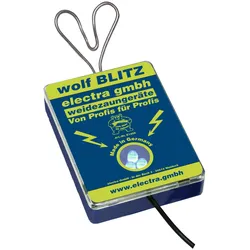
Electra LED-Wolfabwehr-Signal-Licht wolf BLITZ""Der "wolf BLITZ" ist ein LED-Signal-Licht, welches speziell für die Abwehr von Wölfen und anderen Wildarten entwickelt wurde. 3 ultra-helle blaue LED ́s blinken bei jedem Zaunimpuls auf, um den Wolf zu verjagen. Das Wolfsauge ist nämlich im Licht-Bereich von 430nm (dem Blaubereich) am empfindlichsten. Er sieht blaue Gegenstände viel besser, als andere Farben. Da unter 2000V kein Blinken mehr erfolgt, hat man einen Spannungstester und ein Wolfabwehr-Licht in einem Gerät. Zum Betrieb sind keine Batterien erforderlich. Das Wolfslicht übernimmt gleichzeitig die Funktion eines Zaunprüfers. Das Licht wird im Zaun eingehangen und bei jedem Impuls leuchten 3 ultra-helle blaue LEDs auf und vermitteln dem Wolf, dass Menschen vor Ort sind. Dieses schreckt ihn ab und verjagt ihn schließlich. Es wird empfohlen, je nach Lage der zu schützenden Weide, alle 50 bis 70 m ein Signal-Licht aufzuhängen. Durch die LED Technik ist die Stromaufnahme so gering, dass das Weidezaungerät auch von mehreren Wolfslichtern nicht belastet wird.26,90 €*Versand: 4,90 €Sichere Weiterleitung zum Anbieter
-
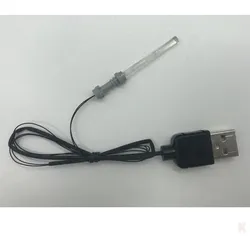
Briksmax LLD73 Lichtschwert Multicolor blinkendBriksmax LLD73 Lichtschwert Multicolor blinkend Datenblatt: Lichtschwert blinkend in allen Farben Abwechselnd blinkend und pulsierend Kann an den Händen von Minifiguren geklemmt werden USB Stromversorgung notwendig (USB Powerbank oder USB Hub LLA10, LLA11, LLA12) 45cm Kabellänge Keine Minifigur enthalten Das Lichtschwert ist insgesamt 45mm lang. Dabei ist der beleuchtete Bereich 30mm lang. Die Stromversorgung wird über einen USB Stecker gewährleistet. Das Lichtschwert bringt magischen Glanz in die Minifiguren und bringt sie zum Leben. Bild nur symbolisch mit einem rot leuchteten Lichtschwert (Minifigur nicht enthalten). Damit lassen sich schöne Szenen nachbauen. Hinweis: Die abgebildeten LEGO® Minifiguren sind nicht enthalten und dienen nur zur Veranschaulichung. LEGO® ist ein Warenzeichen der LEGO®-Gruppe. Die Benutzung der LEGO®-Warenzeichen erfolgt lediglich zur eindeutigen Identifikation der LEGO®-Produkte und soll keine Verletzung der Schutzrechte darstellen. In vielen weiteren Farben erhältlich. Achtung: Klemmbausteine nicht geeignet für Kinder unter 36 Monaten. Benutzung unter unmittelbarer Aufsicht von Erwachsenen notwendig!8,00 €*Versand: 5,00 €Sichere Weiterleitung zum Anbieter
-
Wie benutzt man die Eingabeaufforderung?
Die Eingabeaufforderung ist ein Befehlszeilen-Interface, das es Benutzern ermöglicht, direkt mit dem Betriebssystem zu interagieren. Um die Eingabeaufforderung zu nutzen, muss man zuerst das Programm öffnen, indem man "cmd" in das Suchfeld eingibt und die Eingabetaste drückt. Danach kann man verschiedene Befehle eingeben, um Dateien zu erstellen, zu kopieren, zu löschen oder andere Systemoperationen durchzuführen. Es ist wichtig, die Befehle genau zu kennen und korrekt einzugeben, da falsche Eingaben zu unerwünschten Ergebnissen führen können. Die Eingabeaufforderung ist ein leistungsstarkes Werkzeug, das erfahrenen Benutzern erweiterte Kontrolle über ihr Betriebssystem bietet. **
-
Wo finde ich die Eingabeaufforderung?
Die Eingabeaufforderung ist ein Programm, das auf Windows-Computern verfügbar ist und es ermöglicht, Befehle direkt in das Betriebssystem einzugeben. Um die Eingabeaufforderung zu öffnen, kannst du entweder nach "cmd" im Startmenü suchen oder die Tastenkombination "Windows + R" drücken und dann "cmd" eingeben. Alternativ kannst du auch über das Kontextmenü eines Ordners oder Laufwerks die Option "Eingabeaufforderung hier öffnen" auswählen. Einmal geöffnet, kannst du verschiedene Befehle eingeben, um Dateien zu verwalten, Programme zu starten oder Systemeinstellungen zu ändern. **
-
Wie öffne ich die Eingabeaufforderung?
Um die Eingabeaufforderung zu öffnen, kannst du auf Windows-Systemen die Tastenkombination "Windows + R" drücken und dann "cmd" eingeben. Alternativ kannst du auch im Startmenü nach "Eingabeaufforderung" suchen und darauf klicken. Auf Mac-Systemen kannst du die Spotlight-Suche öffnen und nach "Terminal" suchen, um das Terminal zu öffnen. Auf Linux-Systemen kannst du die Tastenkombination "Strg + Alt + T" drücken, um das Terminal zu öffnen. In allen Fällen wird die Eingabeaufforderung geöffnet, in der du Befehle eingeben und mit dem System interagieren kannst. **
-
Wie komm ich in die Eingabeaufforderung?
Um in die Eingabeaufforderung zu gelangen, musst du je nach Betriebssystem unterschiedliche Schritte befolgen. Bei Windows kannst du die Eingabeaufforderung öffnen, indem du nach "cmd" suchst und das Programm ausführst. Bei macOS findest du die Eingabeaufforderung unter "Programme" > "Dienstprogramme" > "Terminal". Auf Linux-Systemen kannst du die Eingabeaufforderung über das Terminal öffnen, das oft über die Startleiste oder das Anwendungsmenü zugänglich ist. Alternativ kannst du auch die Tastenkombination Strg + Alt + T verwenden, um das Terminal zu öffnen. Sobald du die Eingabeaufforderung geöffnet hast, kannst du Befehle eingeben, um verschiedene Aufgaben auszuführen. **


Wie öffne ich die Administrator Eingabeaufforderung?
Um die Administrator-Eingabeaufforderung zu öffnen, kannst du entweder das Startmenü öffnen und nach "cmd" suchen. Dann klicke mit der rechten Maustaste auf "Eingabeaufforderung" und wähle "Als Administrator ausführen". Alternativ kannst du auch die Tastenkombination "Windows + X" drücken und die Option "Eingabeaufforderung (Administrator)" auswählen. Eine weitere Möglichkeit ist es, im Startmenü mit der rechten Maustaste auf das Windows-Symbol zu klicken und "Windows PowerShell (Administrator)" auszuwählen. Dadurch öffnet sich die Eingabeaufforderung mit Administratorrechten. **
Wie kann ich die Eingabeaufforderung öffnen?
Um die Eingabeaufforderung zu öffnen, kannst du auf einem Windows-Computer die Tastenkombination "Windows + R" drücken und dann "cmd" eingeben. Alternativ kannst du auch im Startmenü nach "Eingabeaufforderung" suchen und darauf klicken. Auf einem Mac-Computer kannst du das Terminal öffnen, indem du im Finder unter "Programme" den Ordner "Dienstprogramme" öffnest und dort das Terminal auswählst. In beiden Fällen wird ein schwarzes Fenster geöffnet, in dem du Befehle eingeben und mit dem System interagieren kannst. Hast du noch Fragen dazu? **
Top-Angebote
Produkte zum Begriff Eingabeaufforderung:
-
KONG kong bunji high vizball Licht, hohe SichtbarkeitHundeball KONG BUNJI HIGH-VIZBALL kombiniert einen robusten Ball mit einem befestigten Seil und leuchtenden, gut sichtbaren Farben für leichteres Werfen und bessere Sichtbarkeit. Dieses KONG Hundespielzeug ist mit einem festen Seil ausgestattet, das den Ball beim Spielen leichter werfen lässt. Die leuchtende Farbe macht den Ball besser sichtbar und verringert das Risiko, dass er verloren geht.14,52 €*Versand: 2,99 €Sichere Weiterleitung zum Anbieter
-
Electra LED-Wolfabwehr-Signal-Licht wolf BLITZ""Der "wolf BLITZ" ist ein LED-Signal-Licht, welches speziell für die Abwehr von Wölfen und anderen Wildarten entwickelt wurde. 3 ultra-helle blaue LED ́s blinken bei jedem Zaunimpuls auf, um den Wolf zu verjagen. Das Wolfsauge ist nämlich im Licht-Bereich von 430nm (dem Blaubereich) am empfindlichsten. Er sieht blaue Gegenstände viel besser, als andere Farben. Da unter 2000V kein Blinken mehr erfolgt, hat man einen Spannungstester und ein Wolfabwehr-Licht in einem Gerät. Zum Betrieb sind keine Batterien erforderlich. Das Wolfslicht übernimmt gleichzeitig die Funktion eines Zaunprüfers. Das Licht wird im Zaun eingehangen und bei jedem Impuls leuchten 3 ultra-helle blaue LEDs auf und vermitteln dem Wolf, dass Menschen vor Ort sind. Dieses schreckt ihn ab und verjagt ihn schließlich. Es wird empfohlen, je nach Lage der zu schützenden Weide, alle 50 bis 70 m ein Signal-Licht aufzuhängen. Durch die LED Technik ist die Stromaufnahme so gering, dass das Weidezaungerät auch von mehreren Wolfslichtern nicht belastet wird.26,90 €*Versand: 4,90 €Sichere Weiterleitung zum Anbieter
-
Wo ist die Eingabeaufforderung?
Die Eingabeaufforderung ist ein Befehlszeilen-Tool, das auf Windows-Computern verfügbar ist. Sie ermöglicht es Benutzern, Befehle direkt in das System einzugeben, um verschiedene Aufgaben auszuführen. Um die Eingabeaufforderung zu öffnen, können Sie nach "cmd" suchen oder "Eingabeaufforderung" im Startmenü eingeben. Alternativ können Sie auch die Tastenkombination "Windows + R" drücken und "cmd" eingeben. Die Eingabeaufforderung ist ein leistungsstarkes Werkzeug für fortgeschrittene Benutzer, um verschiedene Systemoperationen durchzuführen. Wenn Sie Probleme haben, die Eingabeaufforderung zu finden, können Sie auch in der Systemsteuerung oder im Windows-Verzeichnis danach suchen. **
-
Was ist eine Eingabeaufforderung?
Eine Eingabeaufforderung ist ein Text oder ein Symbol, das auf einem Computerbildschirm angezeigt wird und den Benutzer dazu auffordert, eine bestimmte Aktion auszuführen. Dies kann beispielsweise das Eingeben eines Befehls, einer Anfrage oder einer Information sein. Die Eingabeaufforderung wird häufig in einem Terminal oder einer Kommandozeile verwendet, um mit dem Betriebssystem zu interagieren. Sie ermöglicht es dem Benutzer, Befehle direkt an das System zu senden, um bestimmte Aufgaben auszuführen oder Informationen abzurufen. In der Regel wird die Eingabeaufforderung durch ein blinkendes Cursor-Symbol angezeigt, das darauf wartet, dass der Benutzer seine Eingabe eingibt. **
-
Wie benutzt man die Eingabeaufforderung?
Die Eingabeaufforderung ist ein Befehlszeilen-Interface, das es Benutzern ermöglicht, direkt mit dem Betriebssystem zu interagieren. Um die Eingabeaufforderung zu nutzen, muss man zuerst das Programm öffnen, indem man "cmd" in das Suchfeld eingibt und die Eingabetaste drückt. Danach kann man verschiedene Befehle eingeben, um Dateien zu erstellen, zu kopieren, zu löschen oder andere Systemoperationen durchzuführen. Es ist wichtig, die Befehle genau zu kennen und korrekt einzugeben, da falsche Eingaben zu unerwünschten Ergebnissen führen können. Die Eingabeaufforderung ist ein leistungsstarkes Werkzeug, das erfahrenen Benutzern erweiterte Kontrolle über ihr Betriebssystem bietet. **
-
Wo finde ich die Eingabeaufforderung?
Die Eingabeaufforderung ist ein Programm, das auf Windows-Computern verfügbar ist und es ermöglicht, Befehle direkt in das Betriebssystem einzugeben. Um die Eingabeaufforderung zu öffnen, kannst du entweder nach "cmd" im Startmenü suchen oder die Tastenkombination "Windows + R" drücken und dann "cmd" eingeben. Alternativ kannst du auch über das Kontextmenü eines Ordners oder Laufwerks die Option "Eingabeaufforderung hier öffnen" auswählen. Einmal geöffnet, kannst du verschiedene Befehle eingeben, um Dateien zu verwalten, Programme zu starten oder Systemeinstellungen zu ändern. **
Ähnliche Suchbegriffe für Eingabeaufforderung
-
Briksmax LLD73 Lichtschwert Multicolor blinkendBriksmax LLD73 Lichtschwert Multicolor blinkend Datenblatt: Lichtschwert blinkend in allen Farben Abwechselnd blinkend und pulsierend Kann an den Händen von Minifiguren geklemmt werden USB Stromversorgung notwendig (USB Powerbank oder USB Hub LLA10, LLA11, LLA12) 45cm Kabellänge Keine Minifigur enthalten Das Lichtschwert ist insgesamt 45mm lang. Dabei ist der beleuchtete Bereich 30mm lang. Die Stromversorgung wird über einen USB Stecker gewährleistet. Das Lichtschwert bringt magischen Glanz in die Minifiguren und bringt sie zum Leben. Bild nur symbolisch mit einem rot leuchteten Lichtschwert (Minifigur nicht enthalten). Damit lassen sich schöne Szenen nachbauen. Hinweis: Die abgebildeten LEGO® Minifiguren sind nicht enthalten und dienen nur zur Veranschaulichung. LEGO® ist ein Warenzeichen der LEGO®-Gruppe. Die Benutzung der LEGO®-Warenzeichen erfolgt lediglich zur eindeutigen Identifikation der LEGO®-Produkte und soll keine Verletzung der Schutzrechte darstellen. In vielen weiteren Farben erhältlich. Achtung: Klemmbausteine nicht geeignet für Kinder unter 36 Monaten. Benutzung unter unmittelbarer Aufsicht von Erwachsenen notwendig!8,00 €*Versand: 5,00 €Sichere Weiterleitung zum Anbieter
-
LTS Licht&Leuchten Stromschienenstrahler SIRUXT202.927SPCASswEnergieeffizienzklasse der Lichtquelle nach EU-Richtlinie 2019/2015=nicht erforderlichGeeignet für Anbaumontage=jaGeeignet für Einbaumontage=neinGeeignet für Wandmontage=neinGeeignet für Pendelaufhängung=neinGeeignet für Deckenmontage=jaGeeignet für Traversenmontage=neinGeeignet für Podest-/Bodenmontage=neinGeeignet für Stromschienenmontage=jaGeeignet für Klemmmontage=neinGeeignet für Seilsystem=neinVerstellbarkeit=drehbar und schwenkbarMit Bewegungsmelder=neinMit Lichtsensor=neinLeuchtmittel=LED nicht austauschbarMit Leuchtmittel=jaGeeignet für Leuchtmittelanzahl=1Fassung=sonstigeWerkstoff des Gehäuses=sonstigeOberflächenschutz=sonstigeGehäusefarbe=schwarzOberfläche gebürstet=neinSpannungsart=ACNennspannung=220..240 VNennstrom=500 mABetriebsgerät=EVGMit Betriebsgerät=jaAustauschbares Betriebsgerät=jaDimmung 0-10 V=neinDimmung 1-10 V=neinDimmung DALI-2=neinDimmung DALI=neinDimmung DMX=ne...211,03 €*Versand: 5,99 €Sichere Weiterleitung zum Anbieter
-
Wie öffne ich die Eingabeaufforderung?
Um die Eingabeaufforderung zu öffnen, kannst du auf Windows-Systemen die Tastenkombination "Windows + R" drücken und dann "cmd" eingeben. Alternativ kannst du auch im Startmenü nach "Eingabeaufforderung" suchen und darauf klicken. Auf Mac-Systemen kannst du die Spotlight-Suche öffnen und nach "Terminal" suchen, um das Terminal zu öffnen. Auf Linux-Systemen kannst du die Tastenkombination "Strg + Alt + T" drücken, um das Terminal zu öffnen. In allen Fällen wird die Eingabeaufforderung geöffnet, in der du Befehle eingeben und mit dem System interagieren kannst. **
-
Wie komm ich in die Eingabeaufforderung?
Um in die Eingabeaufforderung zu gelangen, musst du je nach Betriebssystem unterschiedliche Schritte befolgen. Bei Windows kannst du die Eingabeaufforderung öffnen, indem du nach "cmd" suchst und das Programm ausführst. Bei macOS findest du die Eingabeaufforderung unter "Programme" > "Dienstprogramme" > "Terminal". Auf Linux-Systemen kannst du die Eingabeaufforderung über das Terminal öffnen, das oft über die Startleiste oder das Anwendungsmenü zugänglich ist. Alternativ kannst du auch die Tastenkombination Strg + Alt + T verwenden, um das Terminal zu öffnen. Sobald du die Eingabeaufforderung geöffnet hast, kannst du Befehle eingeben, um verschiedene Aufgaben auszuführen. **
-
Wie öffne ich die Administrator Eingabeaufforderung?
Um die Administrator-Eingabeaufforderung zu öffnen, kannst du entweder das Startmenü öffnen und nach "cmd" suchen. Dann klicke mit der rechten Maustaste auf "Eingabeaufforderung" und wähle "Als Administrator ausführen". Alternativ kannst du auch die Tastenkombination "Windows + X" drücken und die Option "Eingabeaufforderung (Administrator)" auswählen. Eine weitere Möglichkeit ist es, im Startmenü mit der rechten Maustaste auf das Windows-Symbol zu klicken und "Windows PowerShell (Administrator)" auszuwählen. Dadurch öffnet sich die Eingabeaufforderung mit Administratorrechten. **
-
Wie kann ich die Eingabeaufforderung öffnen?
Um die Eingabeaufforderung zu öffnen, kannst du auf einem Windows-Computer die Tastenkombination "Windows + R" drücken und dann "cmd" eingeben. Alternativ kannst du auch im Startmenü nach "Eingabeaufforderung" suchen und darauf klicken. Auf einem Mac-Computer kannst du das Terminal öffnen, indem du im Finder unter "Programme" den Ordner "Dienstprogramme" öffnest und dort das Terminal auswählst. In beiden Fällen wird ein schwarzes Fenster geöffnet, in dem du Befehle eingeben und mit dem System interagieren kannst. Hast du noch Fragen dazu? **
* Alle Preise verstehen sich inklusive der gesetzlichen Mehrwertsteuer und ggf. zuzüglich Versandkosten. Die Angebotsinformationen basieren auf den Angaben des jeweiligen Shops und werden über automatisierte Prozesse aktualisiert. Eine Aktualisierung in Echtzeit findet nicht statt, so dass es im Einzelfall zu Abweichungen kommen kann. ** Hinweis: Teile dieses Inhalts wurden von KI erstellt.